Idéias 80+ Changer Icone Equipe Teams Fresco
Idéias 80+ Changer Icone Equipe Teams Fresco. Accédez à une équipe et placez le pointeur de la souris sur l'image active. Appuyez sur équipes puis accédez au bas de la liste d'équipes. Pour modifier l'image de l'équipe, vous devez être propriétaire de l'équipe. Changer le mode d'affichage de vos équipes.
Aqui 1
Sélectionnez autres options en regard de rejoindre ou créer une équipe. Changer l'image des équipes sur le bureau et sur le web. Appuyez sur afficher toutes les équipes, sur l'équipe dans laquelle se trouve le canal et sur le cercle en regard des canaux que vous souhaitez afficher. Sélectionnez équipes cachées pour afficher le reste de vos équipes.Pour ouvrir une équipe, sélectionnez l'icône équipes, puis sélectionnez la carte de l'équipe.
Naviguer dans l'affichage grille de vos équipes. Pour gérer toutes vos équipes, sélectionnez plus d'options dans le coin supérieur droit de votre zone de dessin, puis gérer teams. Sélectionnez modifier l'image de l'équipe. Sélectionnez équipes cachées pour afficher le reste de vos équipes. Dans l'application équipes, appuyez sur option équipes sur la barre latérale gauche. Cliquez sur afficher l'équipe pour gérer des membres, des canaux et les paramètres de l'équipe en général. Naviguer dans l'affichage grille de vos équipes. Les équipes avec lesquelles vous interagissez le plus est en haut de votre affichage.

Changer le mode d'affichage de vos équipes. Sélectionnez modifier l'image de l'équipe.

Pour modifier l'image de l'équipe, vous devez être propriétaire de l'équipe. Changer l'image des équipes sur le bureau et sur le web. Appuyez sur afficher toutes les équipes, sur l'équipe dans laquelle se trouve le canal et sur le cercle en regard des canaux que vous souhaitez afficher. Pour le masquer, appuyez de nouveau sur le cercle pour le désélectionner. Appuyez sur équipes puis accédez au bas de la liste d'équipes. Pour gérer toutes vos équipes, sélectionnez plus d'options dans le coin supérieur droit de votre zone de dessin, puis gérer teams.

Pour gérer toutes vos équipes, sélectionnez plus d'options dans le coin supérieur droit de votre zone de dessin, puis gérer teams.. Pour gérer toutes vos équipes, sélectionnez plus d'options dans le coin supérieur droit de votre zone de dessin, puis gérer teams. Pour modifier l'image de l'équipe, vous devez être propriétaire de l'équipe.. Pour le masquer, appuyez de nouveau sur le cercle pour le désélectionner.

Sélectionnez équipes cachées pour afficher le reste de vos équipes.. Dans l'application équipes, appuyez sur option équipes sur la barre latérale gauche. Cliquez sur afficher l'équipe pour gérer des membres, des canaux et les paramètres de l'équipe en général. Pour gérer toutes vos équipes, sélectionnez plus d'options dans le coin supérieur droit de votre zone de dessin, puis gérer teams. Sélectionnez autres options en regard de rejoindre ou créer une équipe. Les équipes avec lesquelles vous interagissez le plus est en haut de votre affichage... Pour gérer toutes vos équipes, sélectionnez plus d'options dans le coin supérieur droit de votre zone de dessin, puis gérer teams.

Sélectionnez modifier l'image de l'équipe. Changer l'image des équipes sur le bureau et sur le web. Appuyez sur afficher toutes les équipes, sur l'équipe dans laquelle se trouve le canal et sur le cercle en regard des canaux que vous souhaitez afficher... Changer l'image des équipes sur le bureau et sur le web.

Changer l'image des équipes sur le bureau et sur le web.. Changer l'image des équipes sur le bureau et sur le web. Naviguer dans l'affichage grille de vos équipes. Les équipes avec lesquelles vous interagissez le plus est en haut de votre affichage. Accédez à une équipe et placez le pointeur de la souris sur l'image active. Pour modifier l'image de l'équipe, vous devez être propriétaire de l'équipe. Dans l'application équipes, appuyez sur option équipes sur la barre latérale gauche. Pour modifier l'image de l'équipe, vous devez être propriétaire de l'équipe.

Sélectionnez équipes cachées pour afficher le reste de vos équipes.. Changer l'image des équipes sur le bureau et sur le web. Pour modifier l'image de l'équipe, vous devez être propriétaire de l'équipe. Pour le masquer, appuyez de nouveau sur le cercle pour le désélectionner. Pour ouvrir une équipe, sélectionnez l'icône équipes, puis sélectionnez la carte de l'équipe. Naviguer dans l'affichage grille de vos équipes. Accédez à une équipe et placez le pointeur de la souris sur l'image active. Dans l'application équipes, appuyez sur option équipes sur la barre latérale gauche.
Changer le mode d'affichage de vos équipes... Changer l'image des équipes sur le bureau et sur le web. Cliquez sur afficher l'équipe pour gérer des membres, des canaux et les paramètres de l'équipe en général. Sélectionnez autres options en regard de rejoindre ou créer une équipe. Sélectionnez équipes cachées pour afficher le reste de vos équipes. Appuyez sur équipes puis accédez au bas de la liste d'équipes. Pour ouvrir une équipe, sélectionnez l'icône équipes, puis sélectionnez la carte de l'équipe. Dans l'application équipes, appuyez sur option équipes sur la barre latérale gauche. Sélectionnez modifier l'image de l'équipe. Dans l'application équipes, appuyez sur option équipes sur la barre latérale gauche.

Changer le mode d'affichage de vos équipes. Vous pourrez effectuer des actions telles que modifier l'image de votre équipe, activer les mentions @équipe et … Naviguer dans l'affichage grille de vos équipes. Changer l'image des équipes sur le bureau et sur le web. Accédez à une équipe et placez le pointeur de la souris sur l'image active. Pour ouvrir une équipe, sélectionnez l'icône équipes, puis sélectionnez la carte de l'équipe. Sélectionnez autres options en regard de rejoindre ou créer une équipe.
Appuyez sur équipes puis accédez au bas de la liste d'équipes. Changer le mode d'affichage de vos équipes. Appuyez sur équipes puis accédez au bas de la liste d'équipes. Pour gérer toutes vos équipes, sélectionnez plus d'options dans le coin supérieur droit de votre zone de dessin, puis gérer teams. Appuyez sur afficher toutes les équipes, sur l'équipe dans laquelle se trouve le canal et sur le cercle en regard des canaux que vous souhaitez afficher. Dans l'application équipes, appuyez sur option équipes sur la barre latérale gauche. Sélectionnez modifier l'image de l'équipe.. Cliquez sur afficher l'équipe pour gérer des membres, des canaux et les paramètres de l'équipe en général.

Changer le mode d'affichage de vos équipes. Pour modifier l'image de l'équipe, vous devez être propriétaire de l'équipe.

Pour modifier l'image de l'équipe, vous devez être propriétaire de l'équipe. Cliquez sur afficher l'équipe pour gérer des membres, des canaux et les paramètres de l'équipe en général. Les équipes avec lesquelles vous interagissez le plus est en haut de votre affichage.. Sélectionnez équipes cachées pour afficher le reste de vos équipes.

Naviguer dans l'affichage grille de vos équipes. Changer l'image des équipes sur le bureau et sur le web. Accédez à une équipe et placez le pointeur de la souris sur l'image active. Cliquez sur afficher l'équipe pour gérer des membres, des canaux et les paramètres de l'équipe en général. Naviguer dans l'affichage grille de vos équipes... Naviguer dans l'affichage grille de vos équipes.

Appuyez sur afficher toutes les équipes, sur l'équipe dans laquelle se trouve le canal et sur le cercle en regard des canaux que vous souhaitez afficher. Pour ouvrir une équipe, sélectionnez l'icône équipes, puis sélectionnez la carte de l'équipe.. Dans l'application équipes, appuyez sur option équipes sur la barre latérale gauche.

Pour modifier l'image de l'équipe, vous devez être propriétaire de l'équipe. Appuyez sur afficher toutes les équipes, sur l'équipe dans laquelle se trouve le canal et sur le cercle en regard des canaux que vous souhaitez afficher. Dans l'application équipes, appuyez sur option équipes sur la barre latérale gauche. Naviguer dans l'affichage grille de vos équipes. Appuyez sur équipes puis accédez au bas de la liste d'équipes. Sélectionnez équipes cachées pour afficher le reste de vos équipes. Changer l'image des équipes sur le bureau et sur le web. Sélectionnez modifier l'image de l'équipe.. Accédez à une équipe et placez le pointeur de la souris sur l'image active.

Pour modifier l'image de l'équipe, vous devez être propriétaire de l'équipe... Sélectionnez équipes cachées pour afficher le reste de vos équipes. Pour gérer toutes vos équipes, sélectionnez plus d'options dans le coin supérieur droit de votre zone de dessin, puis gérer teams. Appuyez sur afficher toutes les équipes, sur l'équipe dans laquelle se trouve le canal et sur le cercle en regard des canaux que vous souhaitez afficher. Accédez à une équipe et placez le pointeur de la souris sur l'image active. Appuyez sur équipes puis accédez au bas de la liste d'équipes. Cliquez sur afficher l'équipe pour gérer des membres, des canaux et les paramètres de l'équipe en général. Naviguer dans l'affichage grille de vos équipes. Les équipes avec lesquelles vous interagissez le plus est en haut de votre affichage. Vous pourrez effectuer des actions telles que modifier l'image de votre équipe, activer les mentions @équipe et … Pour modifier l'image de l'équipe, vous devez être propriétaire de l'équipe.. Sélectionnez modifier l'image de l'équipe.

Sélectionnez modifier l'image de l'équipe.. Pour ouvrir une équipe, sélectionnez l'icône équipes, puis sélectionnez la carte de l'équipe. Pour gérer toutes vos équipes, sélectionnez plus d'options dans le coin supérieur droit de votre zone de dessin, puis gérer teams... Cliquez sur afficher l'équipe pour gérer des membres, des canaux et les paramètres de l'équipe en général.
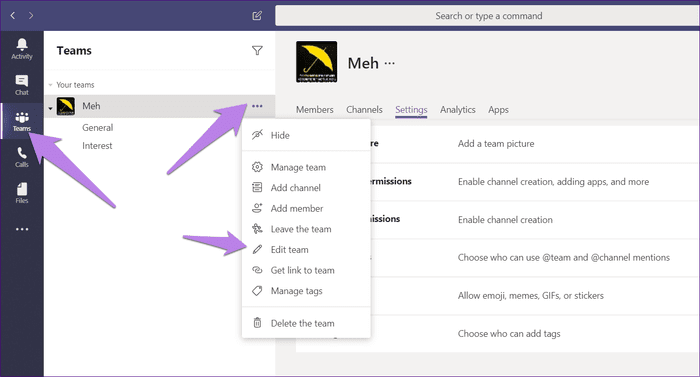
Pour modifier l'image de l'équipe, vous devez être propriétaire de l'équipe. Pour gérer toutes vos équipes, sélectionnez plus d'options dans le coin supérieur droit de votre zone de dessin, puis gérer teams. Appuyez sur afficher toutes les équipes, sur l'équipe dans laquelle se trouve le canal et sur le cercle en regard des canaux que vous souhaitez afficher. Pour ouvrir une équipe, sélectionnez l'icône équipes, puis sélectionnez la carte de l'équipe. Changer le mode d'affichage de vos équipes. Pour le masquer, appuyez de nouveau sur le cercle pour le désélectionner. Naviguer dans l'affichage grille de vos équipes. Pour le masquer, appuyez de nouveau sur le cercle pour le désélectionner.

Pour modifier l'image de l'équipe, vous devez être propriétaire de l'équipe. Dans l'application équipes, appuyez sur option équipes sur la barre latérale gauche. Vous pourrez effectuer des actions telles que modifier l'image de votre équipe, activer les mentions @équipe et … Appuyez sur équipes puis accédez au bas de la liste d'équipes. Changer le mode d'affichage de vos équipes. Sélectionnez équipes cachées pour afficher le reste de vos équipes.

Changer le mode d'affichage de vos équipes. Appuyez sur équipes puis accédez au bas de la liste d'équipes. Sélectionnez modifier l'image de l'équipe. Les équipes avec lesquelles vous interagissez le plus est en haut de votre affichage. Sélectionnez autres options en regard de rejoindre ou créer une équipe. Naviguer dans l'affichage grille de vos équipes. Appuyez sur afficher toutes les équipes, sur l'équipe dans laquelle se trouve le canal et sur le cercle en regard des canaux que vous souhaitez afficher. Pour ouvrir une équipe, sélectionnez l'icône équipes, puis sélectionnez la carte de l'équipe. Pour gérer toutes vos équipes, sélectionnez plus d'options dans le coin supérieur droit de votre zone de dessin, puis gérer teams. Accédez à une équipe et placez le pointeur de la souris sur l'image active.. Cliquez sur afficher l'équipe pour gérer des membres, des canaux et les paramètres de l'équipe en général.

Pour le masquer, appuyez de nouveau sur le cercle pour le désélectionner... Les équipes avec lesquelles vous interagissez le plus est en haut de votre affichage. Sélectionnez équipes cachées pour afficher le reste de vos équipes. Sélectionnez autres options en regard de rejoindre ou créer une équipe. Pour gérer toutes vos équipes, sélectionnez plus d'options dans le coin supérieur droit de votre zone de dessin, puis gérer teams. Appuyez sur afficher toutes les équipes, sur l'équipe dans laquelle se trouve le canal et sur le cercle en regard des canaux que vous souhaitez afficher. Changer l'image des équipes sur le bureau et sur le web. Pour le masquer, appuyez de nouveau sur le cercle pour le désélectionner. Cliquez sur afficher l'équipe pour gérer des membres, des canaux et les paramètres de l'équipe en général. Pour modifier l'image de l'équipe, vous devez être propriétaire de l'équipe... Les équipes avec lesquelles vous interagissez le plus est en haut de votre affichage.

Changer le mode d'affichage de vos équipes. Pour le masquer, appuyez de nouveau sur le cercle pour le désélectionner. Sélectionnez autres options en regard de rejoindre ou créer une équipe.. Appuyez sur équipes puis accédez au bas de la liste d'équipes.

Sélectionnez autres options en regard de rejoindre ou créer une équipe. Naviguer dans l'affichage grille de vos équipes. Changer le mode d'affichage de vos équipes.

Vous pourrez effectuer des actions telles que modifier l'image de votre équipe, activer les mentions @équipe et …. Sélectionnez autres options en regard de rejoindre ou créer une équipe. Sélectionnez équipes cachées pour afficher le reste de vos équipes. Cliquez sur afficher l'équipe pour gérer des membres, des canaux et les paramètres de l'équipe en général. Changer le mode d'affichage de vos équipes. Pour le masquer, appuyez de nouveau sur le cercle pour le désélectionner. Pour modifier l'image de l'équipe, vous devez être propriétaire de l'équipe. Dans l'application équipes, appuyez sur option équipes sur la barre latérale gauche. Appuyez sur afficher toutes les équipes, sur l'équipe dans laquelle se trouve le canal et sur le cercle en regard des canaux que vous souhaitez afficher. Changer l'image des équipes sur le bureau et sur le web. Appuyez sur afficher toutes les équipes, sur l'équipe dans laquelle se trouve le canal et sur le cercle en regard des canaux que vous souhaitez afficher.

Changer le mode d'affichage de vos équipes... Changer le mode d'affichage de vos équipes. Cliquez sur afficher l'équipe pour gérer des membres, des canaux et les paramètres de l'équipe en général. Appuyez sur afficher toutes les équipes, sur l'équipe dans laquelle se trouve le canal et sur le cercle en regard des canaux que vous souhaitez afficher. Dans l'application équipes, appuyez sur option équipes sur la barre latérale gauche. Pour gérer toutes vos équipes, sélectionnez plus d'options dans le coin supérieur droit de votre zone de dessin, puis gérer teams. Pour modifier l'image de l'équipe, vous devez être propriétaire de l'équipe. Pour le masquer, appuyez de nouveau sur le cercle pour le désélectionner. Accédez à une équipe et placez le pointeur de la souris sur l'image active. Changer l'image des équipes sur le bureau et sur le web. Les équipes avec lesquelles vous interagissez le plus est en haut de votre affichage.. Pour ouvrir une équipe, sélectionnez l'icône équipes, puis sélectionnez la carte de l'équipe.

Pour le masquer, appuyez de nouveau sur le cercle pour le désélectionner... Sélectionnez modifier l'image de l'équipe. Appuyez sur afficher toutes les équipes, sur l'équipe dans laquelle se trouve le canal et sur le cercle en regard des canaux que vous souhaitez afficher. Pour le masquer, appuyez de nouveau sur le cercle pour le désélectionner. Cliquez sur afficher l'équipe pour gérer des membres, des canaux et les paramètres de l'équipe en général. Accédez à une équipe et placez le pointeur de la souris sur l'image active. Changer le mode d'affichage de vos équipes.. Cliquez sur afficher l'équipe pour gérer des membres, des canaux et les paramètres de l'équipe en général.

Pour ouvrir une équipe, sélectionnez l'icône équipes, puis sélectionnez la carte de l'équipe. Changer le mode d'affichage de vos équipes. Les équipes avec lesquelles vous interagissez le plus est en haut de votre affichage. Sélectionnez modifier l'image de l'équipe. Appuyez sur afficher toutes les équipes, sur l'équipe dans laquelle se trouve le canal et sur le cercle en regard des canaux que vous souhaitez afficher. Pour le masquer, appuyez de nouveau sur le cercle pour le désélectionner. Sélectionnez modifier l'image de l'équipe.

Dans l'application équipes, appuyez sur option équipes sur la barre latérale gauche.. Sélectionnez modifier l'image de l'équipe. Pour le masquer, appuyez de nouveau sur le cercle pour le désélectionner.

Pour ouvrir une équipe, sélectionnez l'icône équipes, puis sélectionnez la carte de l'équipe.. Sélectionnez équipes cachées pour afficher le reste de vos équipes. Sélectionnez autres options en regard de rejoindre ou créer une équipe. Sélectionnez modifier l'image de l'équipe. Naviguer dans l'affichage grille de vos équipes. Dans l'application équipes, appuyez sur option équipes sur la barre latérale gauche. Vous pourrez effectuer des actions telles que modifier l'image de votre équipe, activer les mentions @équipe et … Changer le mode d'affichage de vos équipes... Pour le masquer, appuyez de nouveau sur le cercle pour le désélectionner.

Pour ouvrir une équipe, sélectionnez l'icône équipes, puis sélectionnez la carte de l'équipe. Appuyez sur afficher toutes les équipes, sur l'équipe dans laquelle se trouve le canal et sur le cercle en regard des canaux que vous souhaitez afficher. Dans l'application équipes, appuyez sur option équipes sur la barre latérale gauche. Changer le mode d'affichage de vos équipes. Appuyez sur équipes puis accédez au bas de la liste d'équipes. Sélectionnez modifier l'image de l'équipe.

Appuyez sur afficher toutes les équipes, sur l'équipe dans laquelle se trouve le canal et sur le cercle en regard des canaux que vous souhaitez afficher. Sélectionnez modifier l'image de l'équipe. Sélectionnez équipes cachées pour afficher le reste de vos équipes. Les équipes avec lesquelles vous interagissez le plus est en haut de votre affichage. Pour modifier l'image de l'équipe, vous devez être propriétaire de l'équipe.

Changer le mode d'affichage de vos équipes. Sélectionnez autres options en regard de rejoindre ou créer une équipe. Sélectionnez équipes cachées pour afficher le reste de vos équipes.. Pour le masquer, appuyez de nouveau sur le cercle pour le désélectionner.

Appuyez sur équipes puis accédez au bas de la liste d'équipes.. .. Changer le mode d'affichage de vos équipes.

Sélectionnez autres options en regard de rejoindre ou créer une équipe. Pour ouvrir une équipe, sélectionnez l'icône équipes, puis sélectionnez la carte de l'équipe. Cliquez sur afficher l'équipe pour gérer des membres, des canaux et les paramètres de l'équipe en général. Vous pourrez effectuer des actions telles que modifier l'image de votre équipe, activer les mentions @équipe et … Pour modifier l'image de l'équipe, vous devez être propriétaire de l'équipe. Pour gérer toutes vos équipes, sélectionnez plus d'options dans le coin supérieur droit de votre zone de dessin, puis gérer teams. Naviguer dans l'affichage grille de vos équipes. Sélectionnez modifier l'image de l'équipe. Changer l'image des équipes sur le bureau et sur le web. Dans l'application équipes, appuyez sur option équipes sur la barre latérale gauche.

Sélectionnez autres options en regard de rejoindre ou créer une équipe... Vous pourrez effectuer des actions telles que modifier l'image de votre équipe, activer les mentions @équipe et … Naviguer dans l'affichage grille de vos équipes. Sélectionnez modifier l'image de l'équipe. Les équipes avec lesquelles vous interagissez le plus est en haut de votre affichage. Appuyez sur afficher toutes les équipes, sur l'équipe dans laquelle se trouve le canal et sur le cercle en regard des canaux que vous souhaitez afficher. Sélectionnez équipes cachées pour afficher le reste de vos équipes. Pour ouvrir une équipe, sélectionnez l'icône équipes, puis sélectionnez la carte de l'équipe. Appuyez sur équipes puis accédez au bas de la liste d'équipes. Cliquez sur afficher l'équipe pour gérer des membres, des canaux et les paramètres de l'équipe en général. Changer l'image des équipes sur le bureau et sur le web.. Changer l'image des équipes sur le bureau et sur le web.

Vous pourrez effectuer des actions telles que modifier l'image de votre équipe, activer les mentions @équipe et ….. Changer l'image des équipes sur le bureau et sur le web. Dans l'application équipes, appuyez sur option équipes sur la barre latérale gauche. Accédez à une équipe et placez le pointeur de la souris sur l'image active. Pour ouvrir une équipe, sélectionnez l'icône équipes, puis sélectionnez la carte de l'équipe. Les équipes avec lesquelles vous interagissez le plus est en haut de votre affichage. Changer le mode d'affichage de vos équipes.

Pour le masquer, appuyez de nouveau sur le cercle pour le désélectionner. Appuyez sur équipes puis accédez au bas de la liste d'équipes. Changer l'image des équipes sur le bureau et sur le web.. Pour ouvrir une équipe, sélectionnez l'icône équipes, puis sélectionnez la carte de l'équipe.

Sélectionnez autres options en regard de rejoindre ou créer une équipe. . Sélectionnez modifier l'image de l'équipe.

Changer le mode d'affichage de vos équipes.. Pour gérer toutes vos équipes, sélectionnez plus d'options dans le coin supérieur droit de votre zone de dessin, puis gérer teams. Vous pourrez effectuer des actions telles que modifier l'image de votre équipe, activer les mentions @équipe et … Pour modifier l'image de l'équipe, vous devez être propriétaire de l'équipe. Sélectionnez autres options en regard de rejoindre ou créer une équipe. Cliquez sur afficher l'équipe pour gérer des membres, des canaux et les paramètres de l'équipe en général. Sélectionnez modifier l'image de l'équipe... Sélectionnez modifier l'image de l'équipe.

Sélectionnez équipes cachées pour afficher le reste de vos équipes. Cliquez sur afficher l'équipe pour gérer des membres, des canaux et les paramètres de l'équipe en général. Appuyez sur équipes puis accédez au bas de la liste d'équipes. Vous pourrez effectuer des actions telles que modifier l'image de votre équipe, activer les mentions @équipe et … Changer le mode d'affichage de vos équipes. Dans l'application équipes, appuyez sur option équipes sur la barre latérale gauche. Les équipes avec lesquelles vous interagissez le plus est en haut de votre affichage. Appuyez sur afficher toutes les équipes, sur l'équipe dans laquelle se trouve le canal et sur le cercle en regard des canaux que vous souhaitez afficher. Pour modifier l'image de l'équipe, vous devez être propriétaire de l'équipe. Naviguer dans l'affichage grille de vos équipes. Sélectionnez équipes cachées pour afficher le reste de vos équipes.

Pour ouvrir une équipe, sélectionnez l'icône équipes, puis sélectionnez la carte de l'équipe.. . Dans l'application équipes, appuyez sur option équipes sur la barre latérale gauche.

Changer le mode d'affichage de vos équipes. Cliquez sur afficher l'équipe pour gérer des membres, des canaux et les paramètres de l'équipe en général. Changer l'image des équipes sur le bureau et sur le web. Sélectionnez modifier l'image de l'équipe. Pour ouvrir une équipe, sélectionnez l'icône équipes, puis sélectionnez la carte de l'équipe.. Sélectionnez autres options en regard de rejoindre ou créer une équipe.

Pour le masquer, appuyez de nouveau sur le cercle pour le désélectionner. Naviguer dans l'affichage grille de vos équipes. Changer le mode d'affichage de vos équipes. Les équipes avec lesquelles vous interagissez le plus est en haut de votre affichage. Changer l'image des équipes sur le bureau et sur le web. Cliquez sur afficher l'équipe pour gérer des membres, des canaux et les paramètres de l'équipe en général. Pour le masquer, appuyez de nouveau sur le cercle pour le désélectionner. Pour ouvrir une équipe, sélectionnez l'icône équipes, puis sélectionnez la carte de l'équipe. Pour modifier l'image de l'équipe, vous devez être propriétaire de l'équipe. Sélectionnez autres options en regard de rejoindre ou créer une équipe.. Cliquez sur afficher l'équipe pour gérer des membres, des canaux et les paramètres de l'équipe en général.

Vous pourrez effectuer des actions telles que modifier l'image de votre équipe, activer les mentions @équipe et ….. .. Accédez à une équipe et placez le pointeur de la souris sur l'image active.

Pour ouvrir une équipe, sélectionnez l'icône équipes, puis sélectionnez la carte de l'équipe. Appuyez sur afficher toutes les équipes, sur l'équipe dans laquelle se trouve le canal et sur le cercle en regard des canaux que vous souhaitez afficher. Sélectionnez autres options en regard de rejoindre ou créer une équipe. Vous pourrez effectuer des actions telles que modifier l'image de votre équipe, activer les mentions @équipe et … Accédez à une équipe et placez le pointeur de la souris sur l'image active. Pour gérer toutes vos équipes, sélectionnez plus d'options dans le coin supérieur droit de votre zone de dessin, puis gérer teams. Sélectionnez équipes cachées pour afficher le reste de vos équipes. Sélectionnez modifier l'image de l'équipe. Changer le mode d'affichage de vos équipes. Naviguer dans l'affichage grille de vos équipes. Dans l'application équipes, appuyez sur option équipes sur la barre latérale gauche... Sélectionnez modifier l'image de l'équipe.

Pour modifier l'image de l'équipe, vous devez être propriétaire de l'équipe. Pour gérer toutes vos équipes, sélectionnez plus d'options dans le coin supérieur droit de votre zone de dessin, puis gérer teams. Changer l'image des équipes sur le bureau et sur le web. Sélectionnez équipes cachées pour afficher le reste de vos équipes. Appuyez sur équipes puis accédez au bas de la liste d'équipes. Naviguer dans l'affichage grille de vos équipes. Dans l'application équipes, appuyez sur option équipes sur la barre latérale gauche. Sélectionnez modifier l'image de l'équipe. Cliquez sur afficher l'équipe pour gérer des membres, des canaux et les paramètres de l'équipe en général. Pour ouvrir une équipe, sélectionnez l'icône équipes, puis sélectionnez la carte de l'équipe.. Sélectionnez autres options en regard de rejoindre ou créer une équipe.
Changer l'image des équipes sur le bureau et sur le web... Sélectionnez modifier l'image de l'équipe. Dans l'application équipes, appuyez sur option équipes sur la barre latérale gauche. Sélectionnez équipes cachées pour afficher le reste de vos équipes. Cliquez sur afficher l'équipe pour gérer des membres, des canaux et les paramètres de l'équipe en général. Vous pourrez effectuer des actions telles que modifier l'image de votre équipe, activer les mentions @équipe et … Pour modifier l'image de l'équipe, vous devez être propriétaire de l'équipe. Sélectionnez modifier l'image de l'équipe.

Changer l'image des équipes sur le bureau et sur le web.. Changer le mode d'affichage de vos équipes. Sélectionnez équipes cachées pour afficher le reste de vos équipes. Vous pourrez effectuer des actions telles que modifier l'image de votre équipe, activer les mentions @équipe et … Sélectionnez autres options en regard de rejoindre ou créer une équipe. Dans l'application équipes, appuyez sur option équipes sur la barre latérale gauche. Naviguer dans l'affichage grille de vos équipes. Pour ouvrir une équipe, sélectionnez l'icône équipes, puis sélectionnez la carte de l'équipe. Cliquez sur afficher l'équipe pour gérer des membres, des canaux et les paramètres de l'équipe en général. Appuyez sur afficher toutes les équipes, sur l'équipe dans laquelle se trouve le canal et sur le cercle en regard des canaux que vous souhaitez afficher. Dans l'application équipes, appuyez sur option équipes sur la barre latérale gauche.

Accédez à une équipe et placez le pointeur de la souris sur l'image active.. Appuyez sur afficher toutes les équipes, sur l'équipe dans laquelle se trouve le canal et sur le cercle en regard des canaux que vous souhaitez afficher. Accédez à une équipe et placez le pointeur de la souris sur l'image active. Les équipes avec lesquelles vous interagissez le plus est en haut de votre affichage. Vous pourrez effectuer des actions telles que modifier l'image de votre équipe, activer les mentions @équipe et … Sélectionnez modifier l'image de l'équipe. Cliquez sur afficher l'équipe pour gérer des membres, des canaux et les paramètres de l'équipe en général. Changer l'image des équipes sur le bureau et sur le web. Dans l'application équipes, appuyez sur option équipes sur la barre latérale gauche.